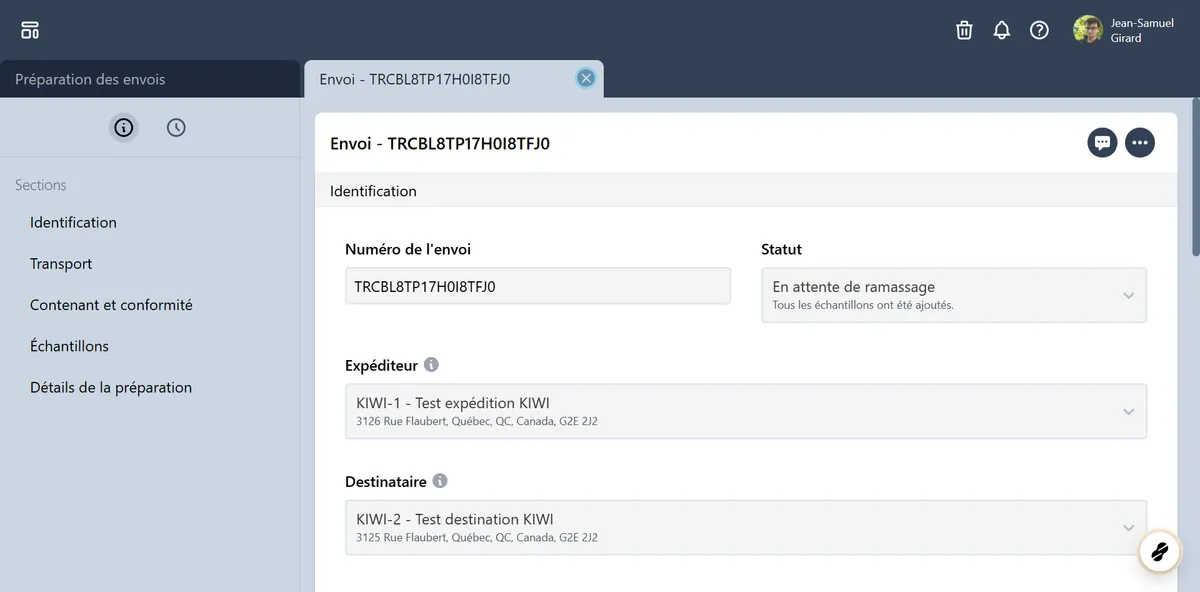
1Choisir l’espace Préparation des
envois.
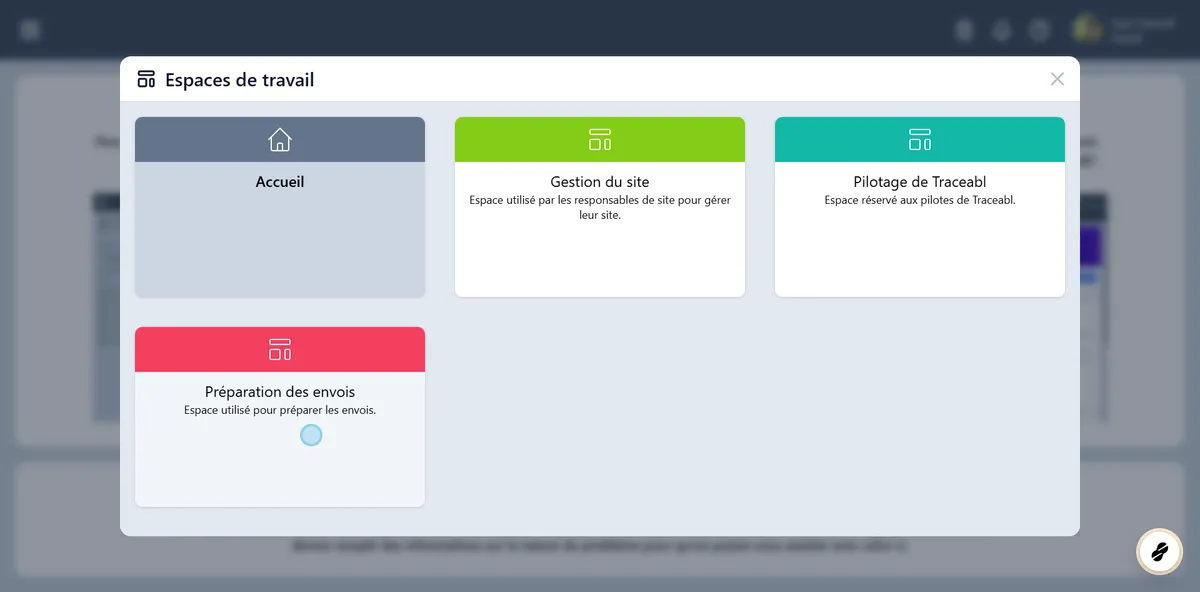
2Cliquer sur « Préparer un envoi… »
Dans le menu de gauche à la section Actions > Préparer un envoi…
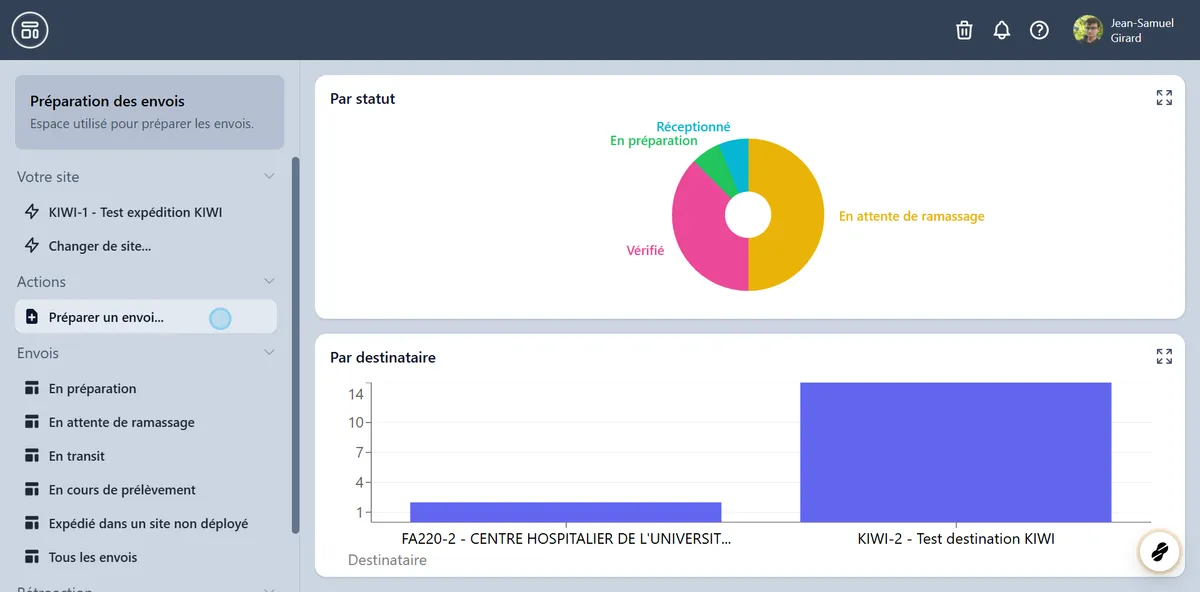
3Le formulaire d’envoi s’ouvre dans un nouvel
onglet.
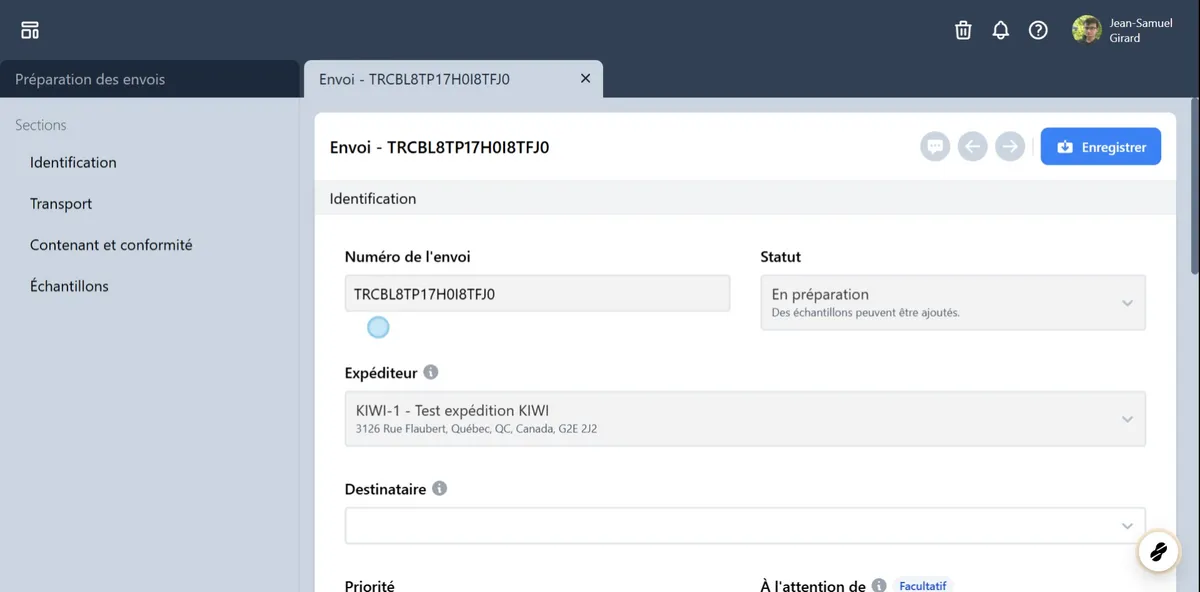
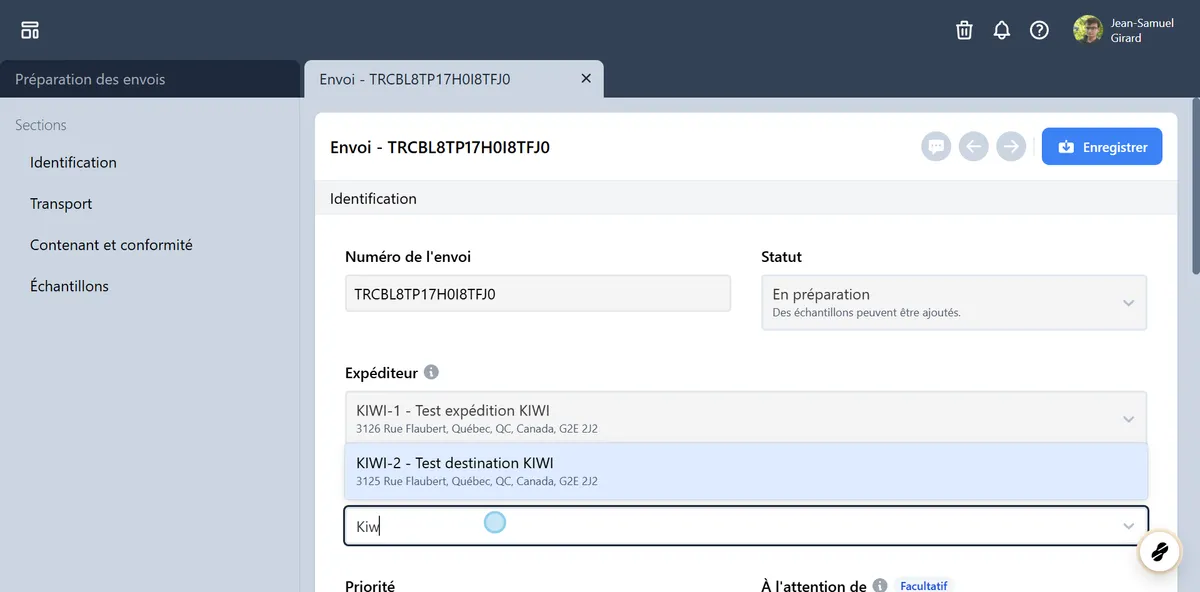
4Sélectionner le Destinataire de
l’envoi.
Si le laboratoire ne figure pas parmi la liste des destinataires, vous devez
communiquer avec le responsable de votre site.
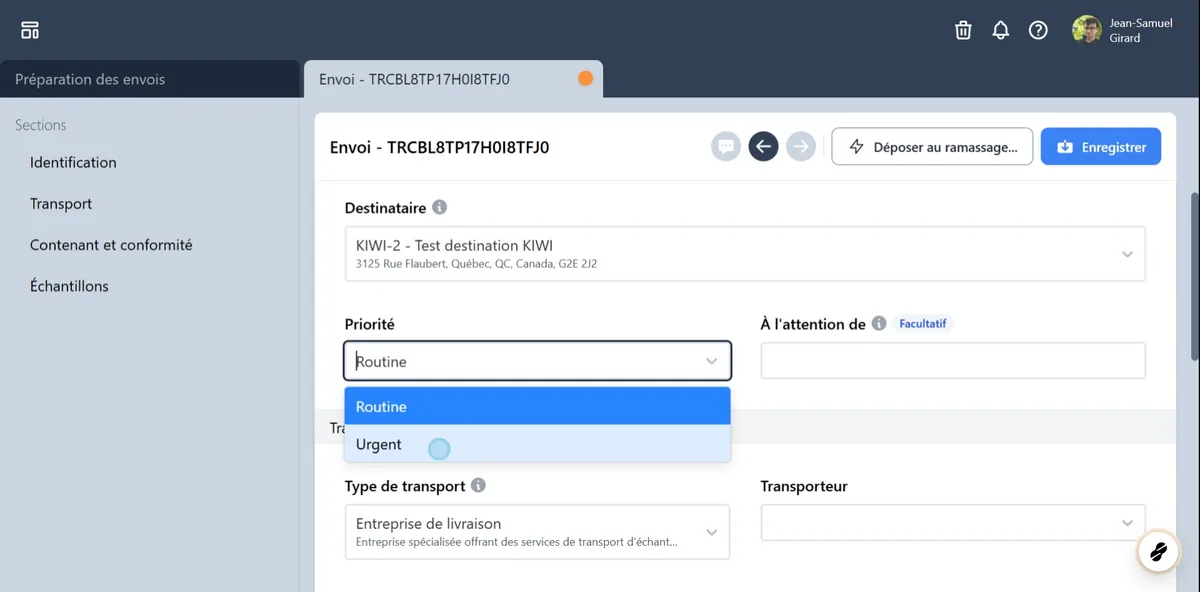
5Choisir la priorité de l’envoi.
Sélectionner « Urgent » uniquement si des échantillons de votre envoi doivent être
analysés en urgence. Les responsables du site destinataire recevront une
notification et une mention « URGENT » sera également indiquée sur le document
d’expédition.
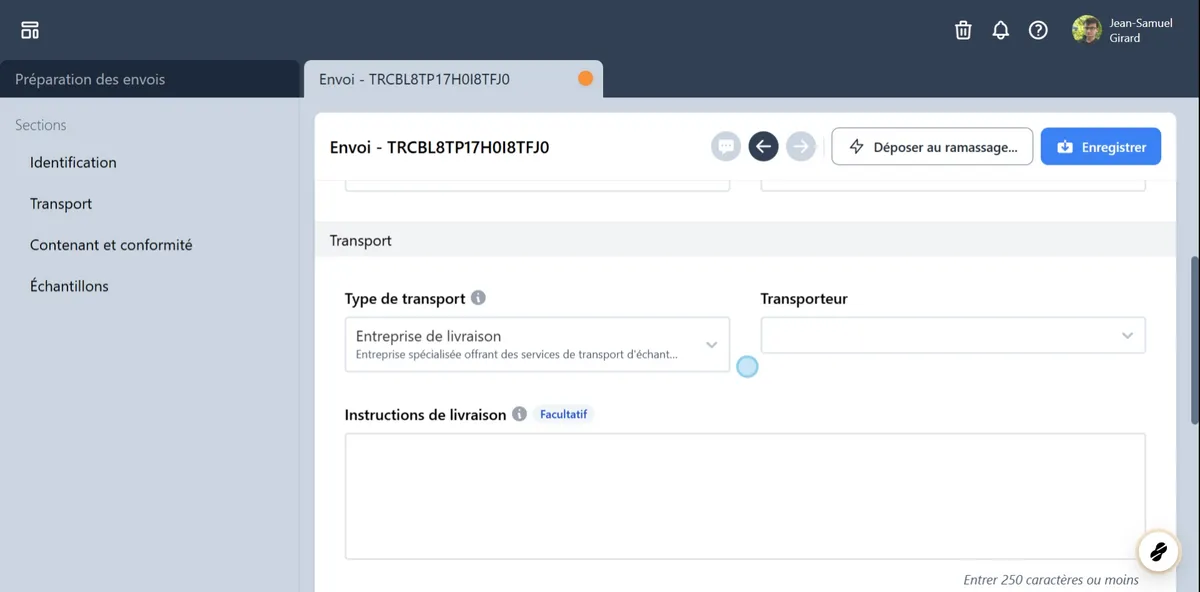
6Choisir le type de transport.
Par défaut, le type « Entreprise de transport » est sélectionné. Vous devrez
sélectionner le transporteur et pourrez spécifier des instructions de livraison.
7Choisir le type et identifier le
contenant.
Lorsque vous sélectionnez le type de contenant « Glacière OPTILAB », vous devrez la
sélectionner dans le champ du même nom.
Pour les contenants réutilisables ou jetable, il est possible d’indiquer ou de
balayer le numéro de contenant.
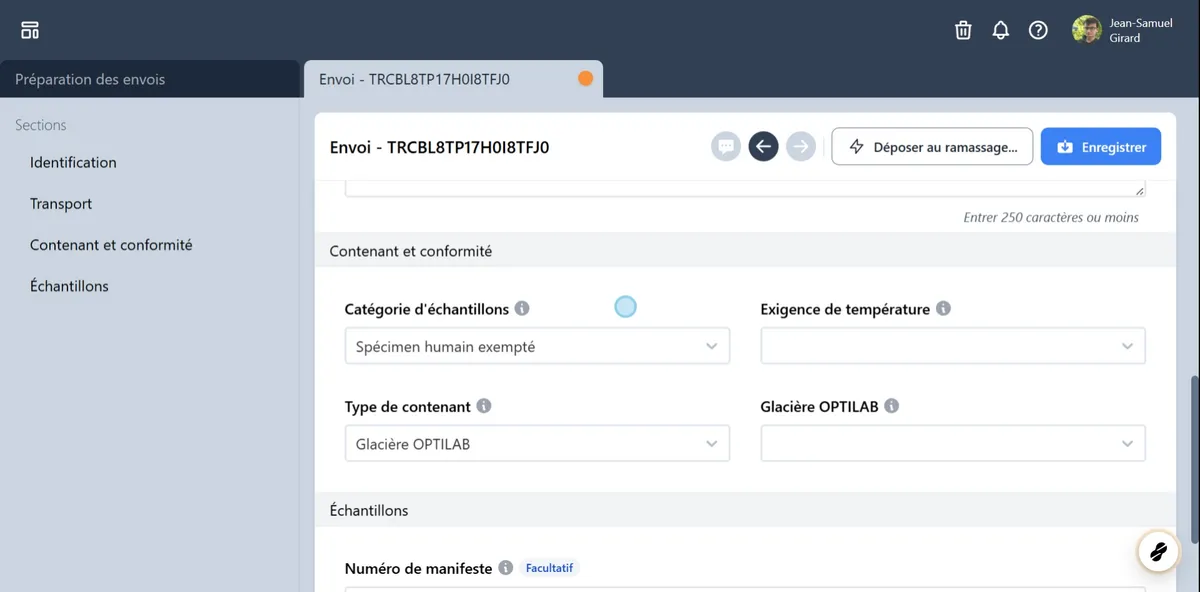
Vous pouvez utiliser un pistolet-lecteur de codes à barres pour remplir
automatiquement les champs Glacière OPTILAB, Numéro du contenant et plusieurs
autres.
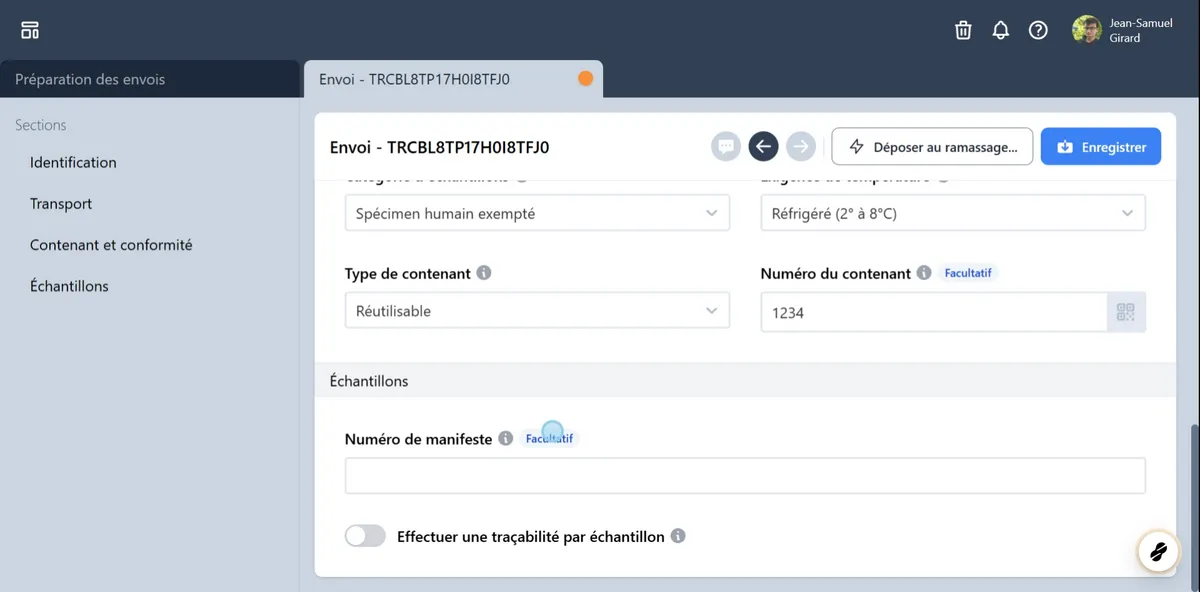
8Indiquer un numéro de manifeste.
Pour permettre une meilleure traçabilité des échantillons, indiquez un numéro de
manifeste ou ajouter manuellement le numéro de chacun des échantillons.
Notez que l’option « Effectuer une traçabilité par échantillon » pourrait ne pas
être disponible dans votre site.
9Indiquer le numéro de chaque
échantillon.
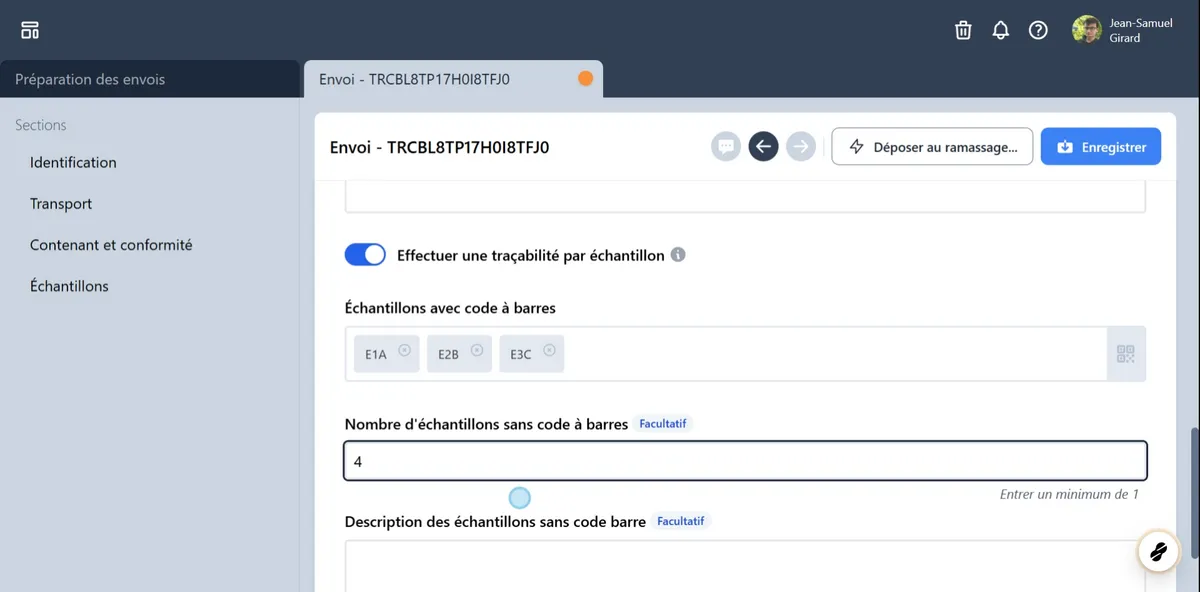
Si vous avez sélectionné d’Effectuer une traçabilité par échantillon, balayer ou
saisir le code à barres de chacun d’eux dans le champ « Échantillons avec code à
barres ».
Si votre envoi contient des échantillons sans code à barres, indiquer le nombre
dans le champ prévu à cet effet.
10Enregistrer votre envoi.
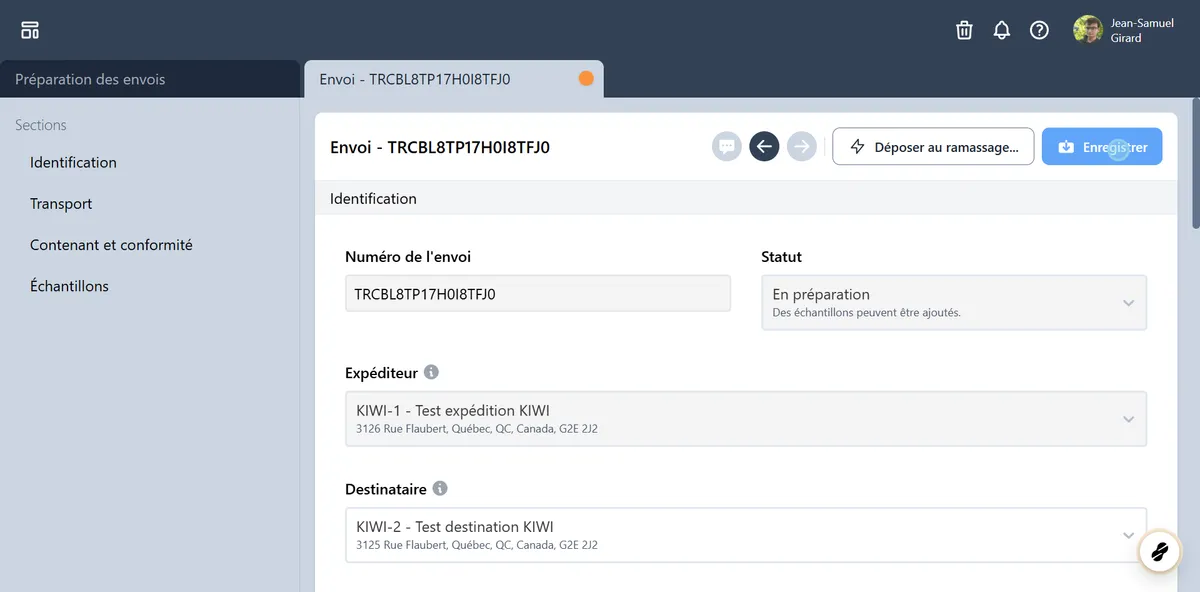
Vous pouvez enregistrer les informations de votre envoi à tout moment et y
retourner plus tard.
11Déposer au ramassage.
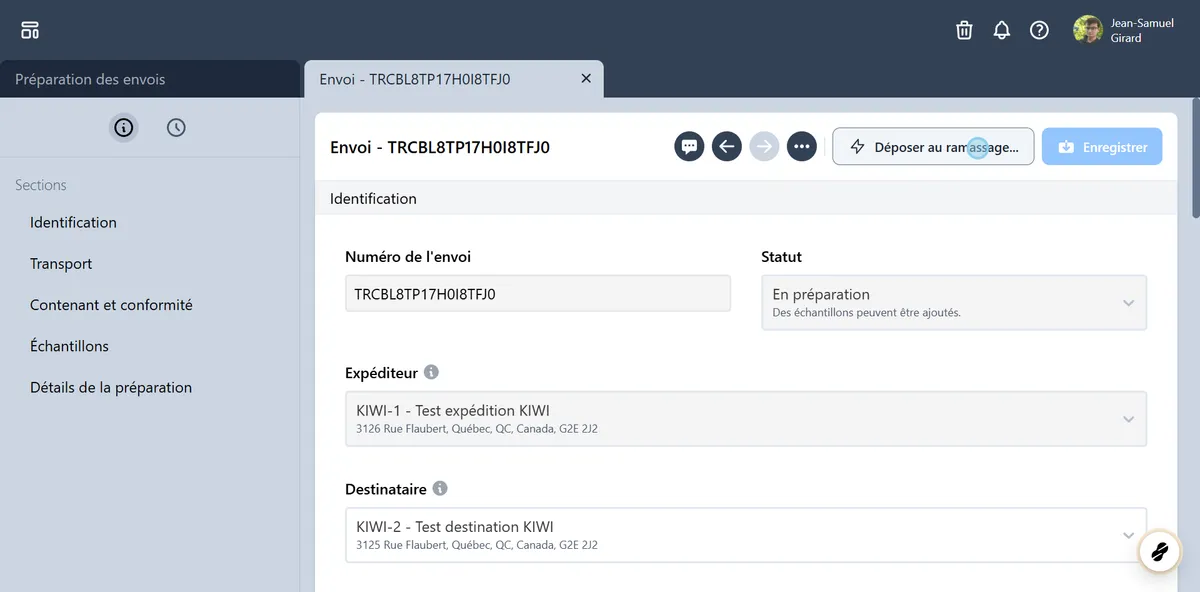
Lorsque tous les échantillons sont identifiés et à l’intérieur de votre
contenant, cliquez sur « Déposer au ramassage… » pour permettre au transporteur
d’en effectuer le ramassage.
12Confirmer et imprimer le document
d’expédition.
Cette dernière étape vous demande d’imprimer le document d’expédition. Après
l’avoir imprimé, vérifiez que toutes les informations sont bien visibles et
l’apposer au contenant.
Si vous souhaiter modifier votre envoi, appuyer sur Annuler et ainsi l’envoi
demeurera au statut « En préparation ».
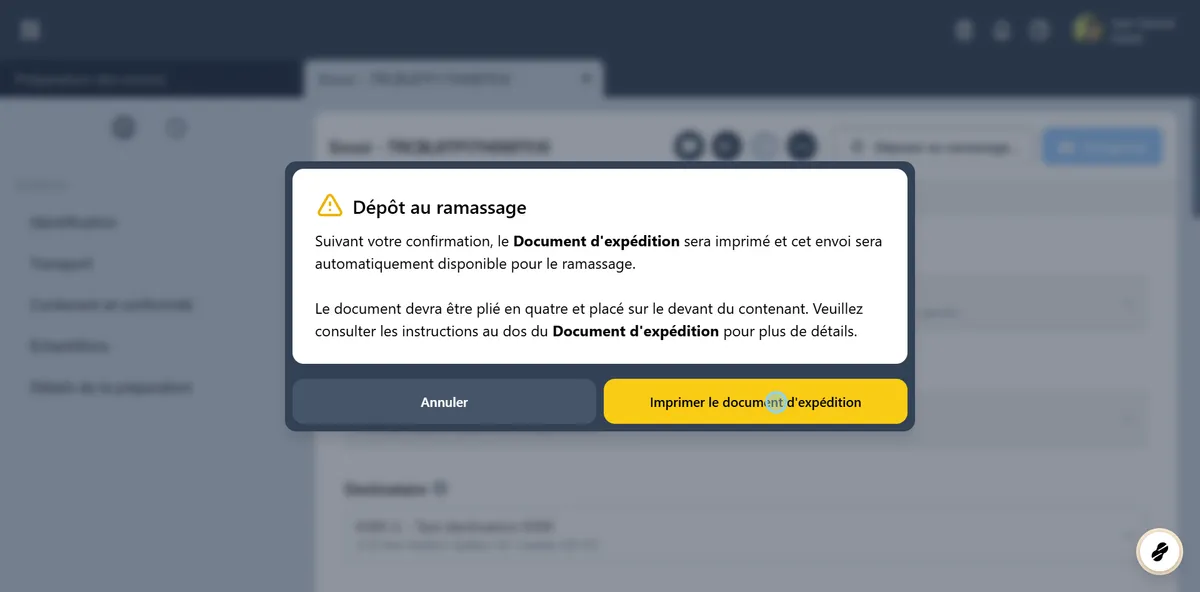
Dans le cas d’un problème d’impression, il est possible de réimprimer le document
d’expédition à l’aide de l’action « Imprimer le document d’expédition… »
13Votre envoi est prêt pour le
ramassage.
Félicitations, vous avez préparé et déposé un envoi au ramassage sur Traceabl !