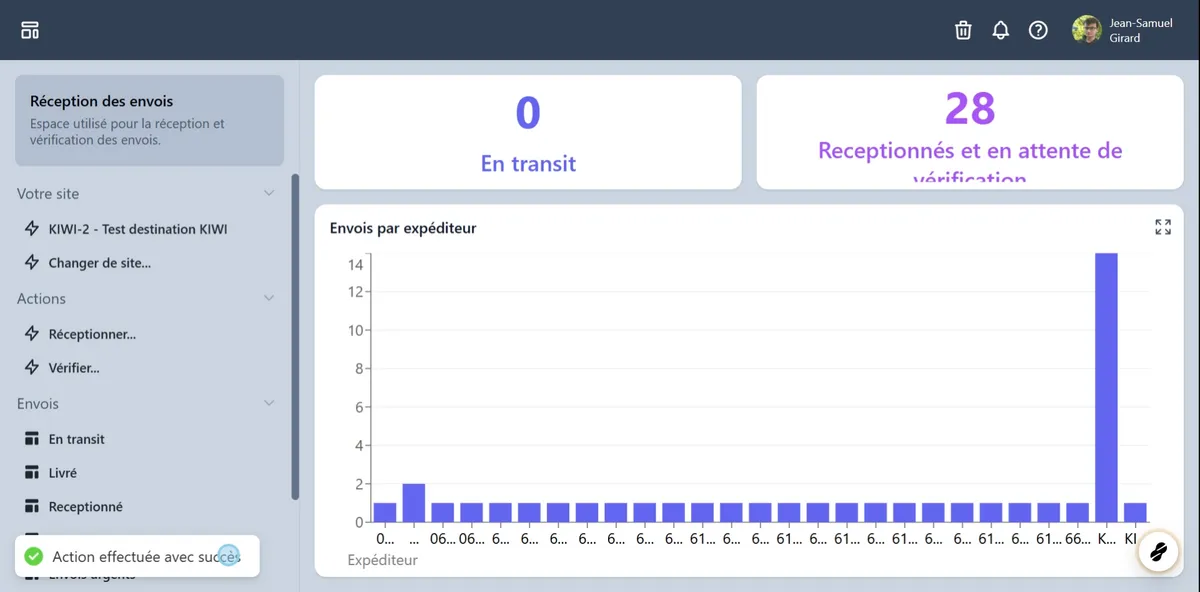
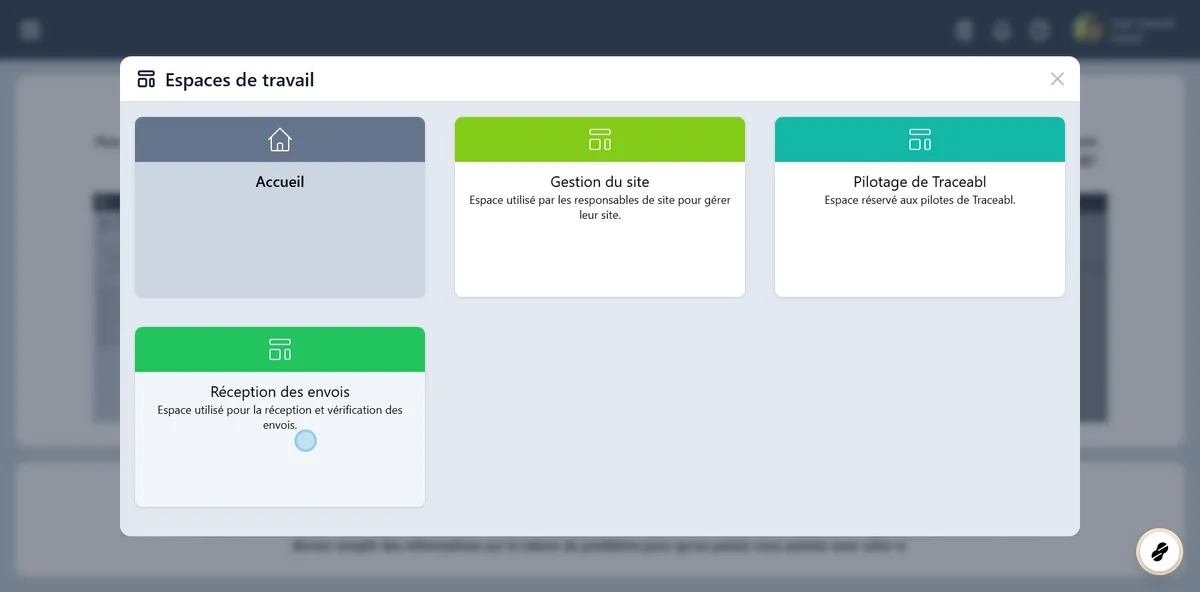
1 Choisir l’espace Réception des envois
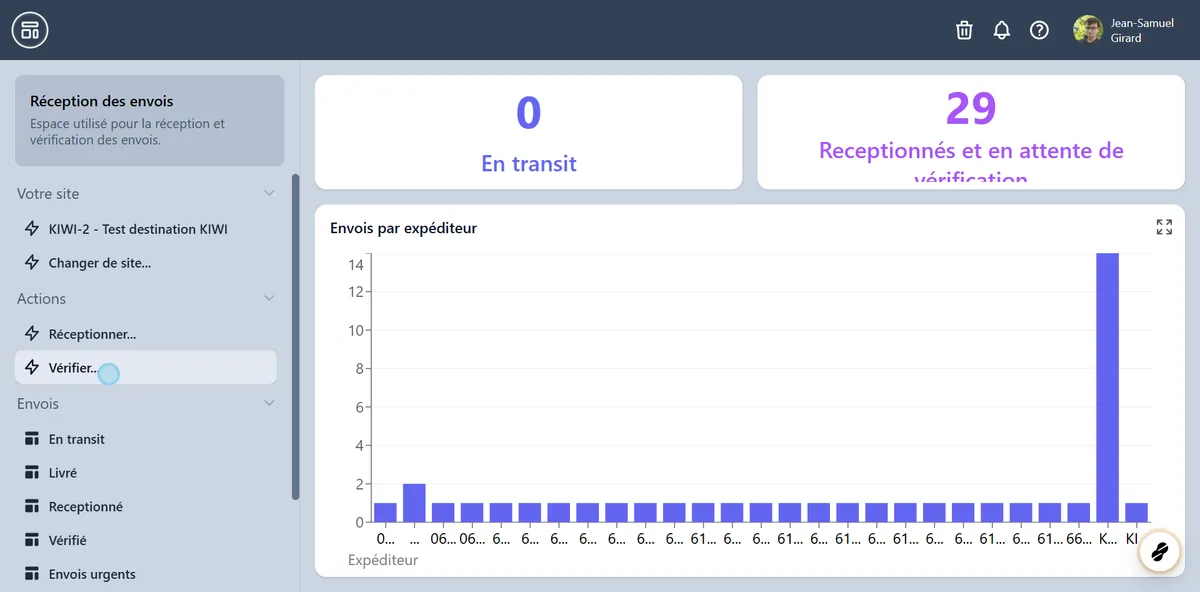
2Cliquer sur « Vérifier… »
Dans le menu de gauche à la section Actions > Vérifier…
3Une fenêtre Vérifier un envoi
s’affiche.
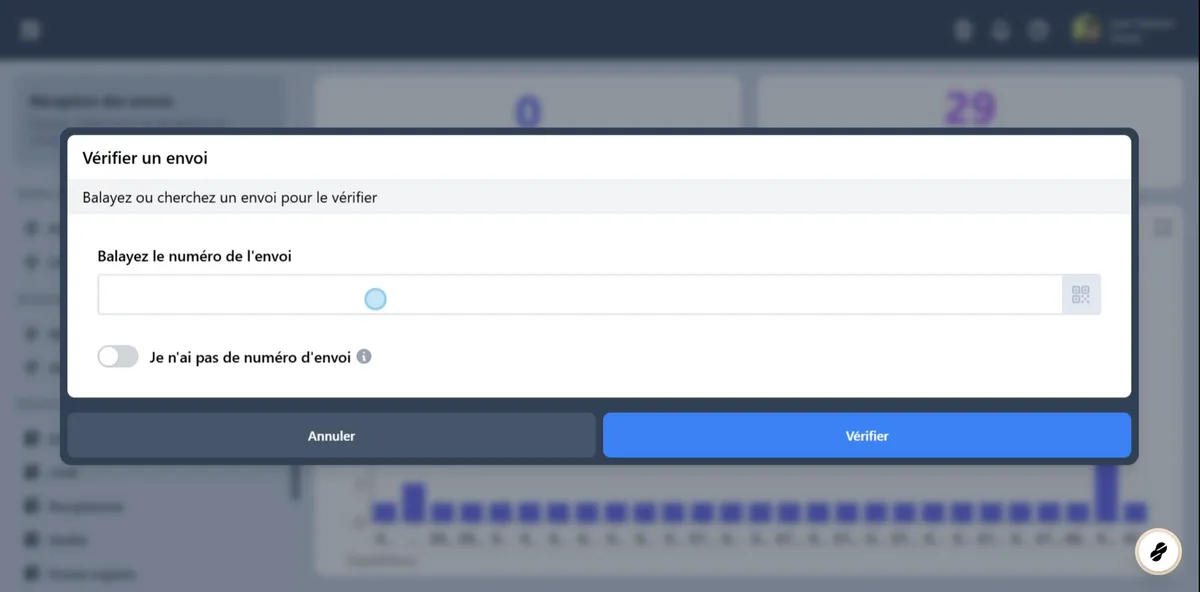
4Identifier l’envoi à vérifier.
Balayer ou saisir le code à barres de l’envoi à vérifier.
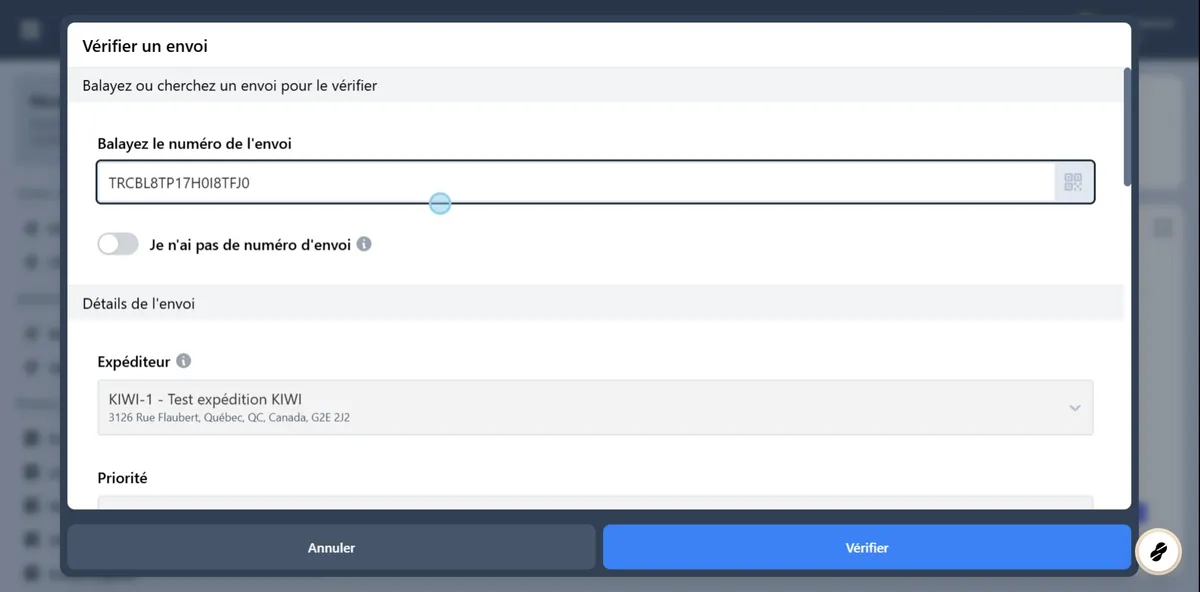
Si vous balayer un envoi qui n’a pas encore été réceptionné, il sera réceptionné
automatiquement en même temps que la vérification.
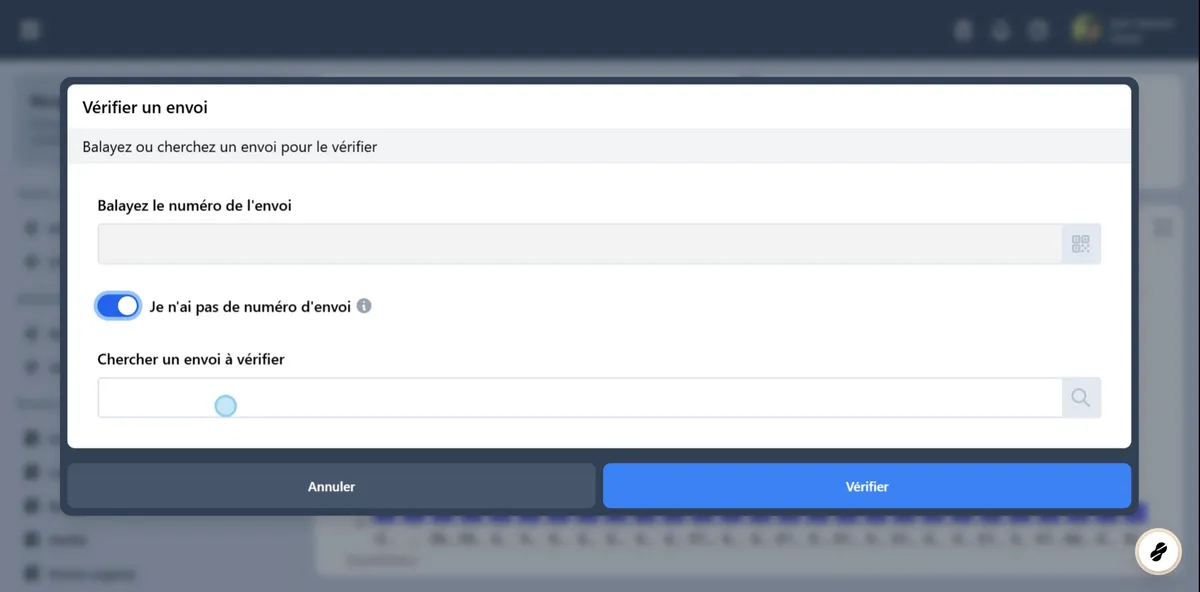
5Numéro d’envoi est illisible ou
manquant.
Si le numéro de l’envoi est illisible ou son document d’expédition manquant, vous
pouvez
rechercher parmi les envois en activant l’option « Je n’ai pas de numéro
d’envoi ».
6Sélectionner parmi tous les envois
disponibles.
Dans certains cas, il pourrait arriver qu’un envoi se retrouve dans votre espace
réservé
à la livraison des colis sans numéro d’envoi. En activant l’option « Je n’ai pas
de
numéro d’envoi », en cliquant dans le champ « Chercher un envoi à vérifier » vous
présentera la fenêtre ci-dessous.
Sélectionnez l’envoi et cliquez le bouton Confirmer.
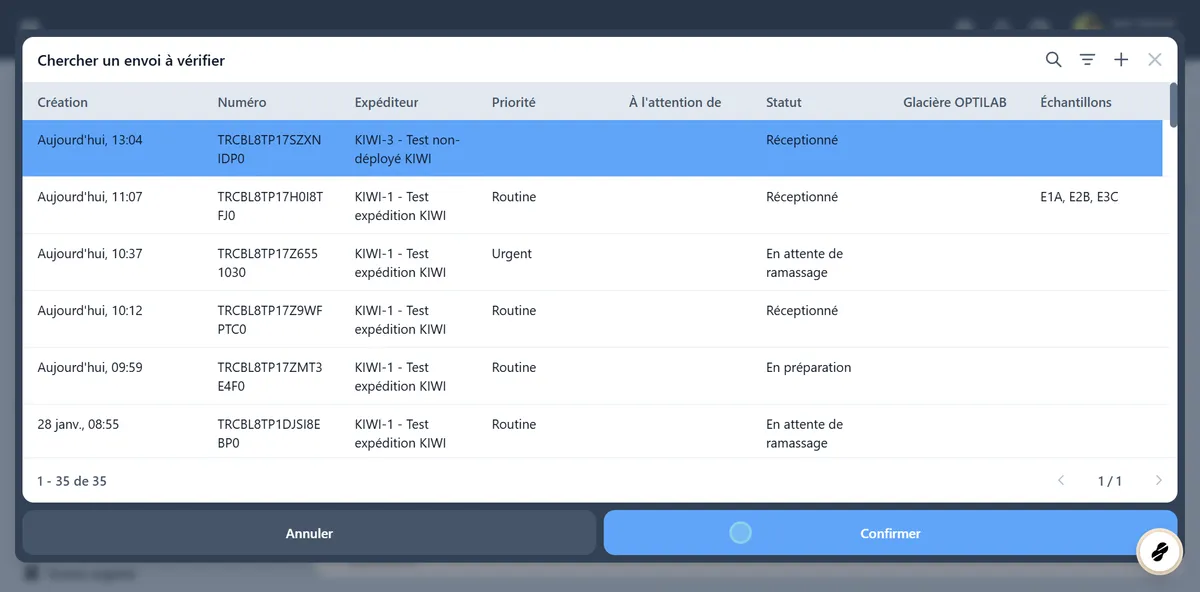
Pour retrouver facilement un envoi utilisez les filtres à l’aide du symbole
d’entonnoir situé
à la droite du titre de la fenêtre.
7Consulter les détails de l’envoi.
Traceabl affiche les informations de l’envoi que vous vérifiez pour vous
permettre de
facilement repérer les éléments non-conformes.
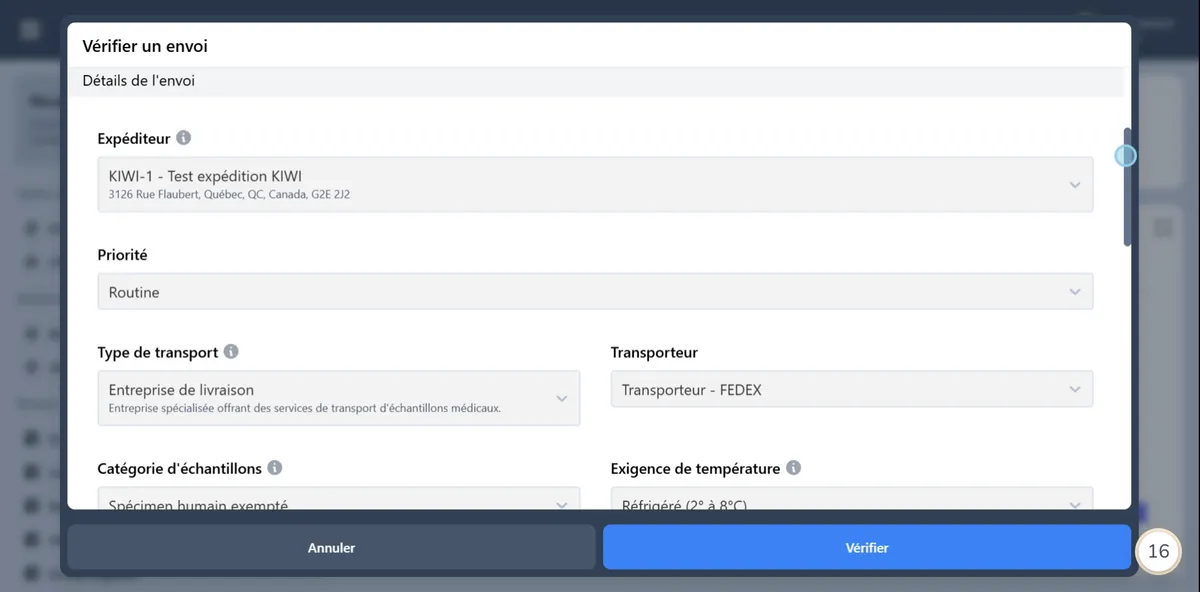
Lorsque l’envoi provient d’un site qui n’est pas déployé (site qui n’utilise pas
Traceabl
pour ses envois), les détails de cet envoi seront modifiables.
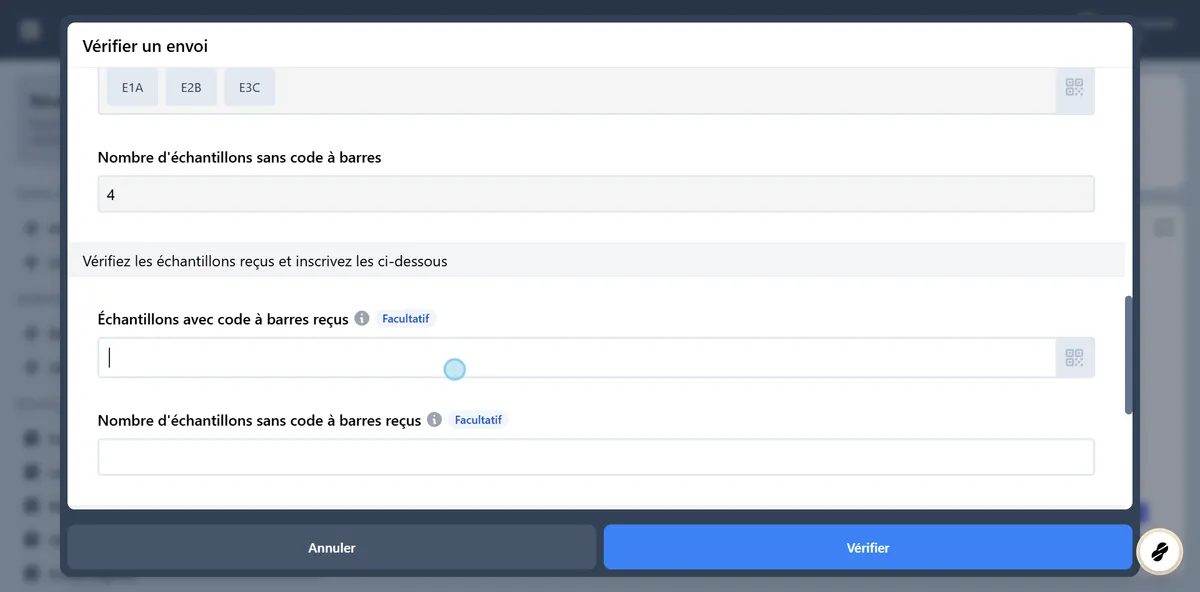
8Vérifier tous les échantillons reçus.
Balayer ou saisir les codes à barres de chacun des échantillons reçus et indiquer
le
nombre d’échantillons reçus sans code à barres.
Notez que cette section s’affiche uniquement lorsque l’option « Traçabilité par
échantillon » est activée.
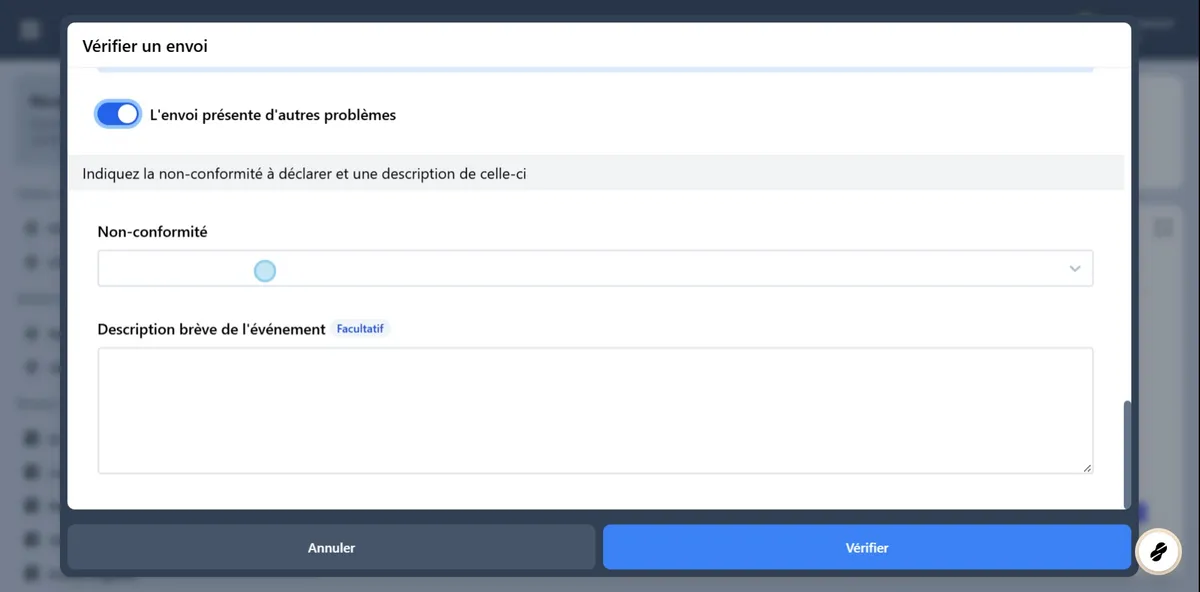
9Déclarer une non-conformité.
Si l’envoi est non-conforme (échantillons manquante ou en surplus, température
inadéquate, …), sélectionner la non-conformité que vous avez observé et
ajouter une
description au besoin.
10La vérification de l’envoi est
complétée.
Félicitations, vous avez vérifié un envoi sur Traceabl !